2014年8月31日日曜日

あっ、マズい!「 そのメールまって」と言うときでも安心Gmailで送信メールを取り消す方法

ネットでは冷や汗をかくような怖い経験がたまにある。その一つが、うっかり相手を間違えて送ってしまったメールだ。

メールの誤送信は、誰でも一回や二回は経験があるだろう。ただ恥をかく程度ならまだいいが、これが仕事で関係のない外部の人に誤送信した場合は、進退問題や会社の社会問題など大きな問題になってしまうこともある。

しかし、Gmailなら大丈夫。今後は、そうした心配は無用のものとなるのだ。
なんと、今のGmailなら最大30秒以内なら、送信を取り消すことができるのである。まだ活用していない方は、ぜひ利用することをおすすめする。

●とっても怖い、メールの誤送信
メールを送信したあと、「あっ、しまった」という経験は誰にでもある。たいした内容でなければ被害も少ないだろうが、ビジネス関連の重要メールになると、「ごめんなさい」ではすまないケースもある。

例えば、こんなケースだ。
「あるプロジェクト進行中、同僚に仕事の愚痴を書いたメールを送ったら、CCに上司のアドレスが設定されていた」(システムエンジニア 27歳)

「クライアントの井上さんに見積書を送ったつもりが、別のライバル会社の井上さんに送ってしまった」(営業 31歳)

「別の部署の気になる女性社員にデートの誘いのメールを送ったら、CCにその部署の同僚全員のアドレスも設定されていた」(デザイナー 26歳)

いずれも、その後の展開を想像すると、とても暗い気持ちになってしまうだろう。メールの誤送信は、思っている以上に怖いのだ。取り消せるものなら、取り消したいと誰もが思うだろう。

●Gmailは、送信後、最大30秒までなら取り消せる
利用しているのがGmailなら、送信メールを取り消すことができる。ただし、この機能は、標準では利用できない。使えるようにするのは簡単だ、次の手順で、機能を有効にしておく必要がある。


【画面1】

[設定]ボタンをクリックしてメニューを開き、[設定]をクリックする。


【画面2】

[Labs]の[送信取り消し]で[有効にする]を選択し、[変更を保存]ボタンをクリックする。


【画面3】

[全般]に[送信取り消し]の項目が表示されるので、[送信取り消し機能を有効にする]をチェックし、取り消せる秒数を指定したら、[設定を変更]ボタンをクリックする。

以上で設定は完了だ。次に、送信メールを実際に取り消す手順を説明しよう。取り消せるのは、送信後、指定した秒数だけだ。


【画面4】

新規メールを作成したら[送信]ボタンをクリックする。


【画面5】

「メッセージを送信しました」と表示され、同時に「取消」という文字も表示される。「取消」が表示されるのは、設定画面で指定した秒数なので、取り消すのであれば、その間に「取消」をクリックする。


【画面6】

送信が取り消され、メール作成の画面に戻る。作成中のメールは「下書き」フォルダに保存される。


【画面7】

指定した秒数が経過すると「取消」が消えて、取り消すことはできなくなる。

●ビジネス用のGoogle Apps for BusinessのGmailでも利用可能
メールの誤送信は、機密情報漏えいの大きな原因ともなっている。このため、企業によっては、メール誤送信を防止する専用の製品を導入しているところもあるくらいだ。

今回紹介した送信メールの取消機能は、一般ユーザー向けのGmailだけでなく、企業向けのGoogle Apps for BusinessのGmailでも利用できるので、既に導入している企業は、ぜひ試してほしい。

なお、Labsに用意されているのは開発中の機能であり、正式にリリースされているわけではない。このため、突然、機能が利用できなくなるリスクもあることには、留意して欲しい。

2014年8月11日月曜日

ワイモバイルにいきなり暗雲、ウィルコムもイー・モバイルも純減していたことが明らかに


イー・アクセスとウィルコムが経営統合され、8月1日から立ち上がった新ブランド「ワイモバイル」。
データ通信に強いイー・モバイルと音声通話に強いウィルコムが合体したことで、ダブルエンジンで成長できる……と思いきや、意外な数字が明らかになりました。

2013年|契約数|公開情報|ワイモバイル株式会社|Y!mobile(ワイモバイル)

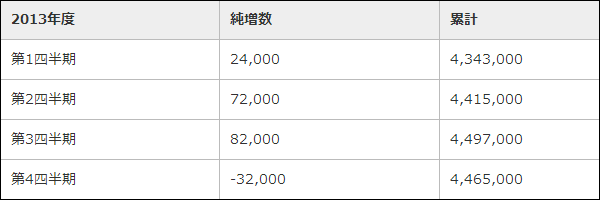
いつの間にか2013年度第4四半期(2014年1~3月)の契約数が掲載されていたワイモバイルの契約数情報。なんとイー・モバイルがマイナス3万2000件の純減を記録しています。

一方でウィルコムは18万2900件の純増。ただしそのうち3万9100件はソフトバンクから借りている3G回線です。

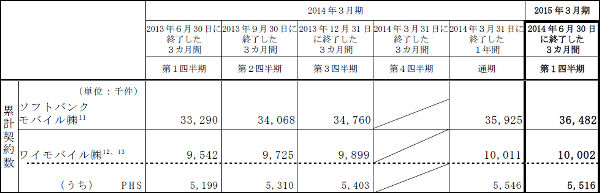
上記のデータからイー・モバイルはおそらく同ブランドとしては初の純減に陥っていたことが分かりますが、さらに興味深いのが本日付けで公開された(PDFファイル)ソフトバンクの2014年度第1四半期決算。
ワイモバイルの累計契約数が2014年3月末時点で1001万1000件なのに対し、2014年6月末時点では1000万2000件と、9000件の純減。そのうちPHSの契約数が554万6000件から551万6000件へと減少しており、今度はウィルコムが純減へと転じたことが分かります。

なお、ウィルコムは昨年12月から「もう1台無料キャンペーン」を拡充し、1台契約すると4台無料で利用できるという、なりふり構わない契約者獲得策を展開。

さらにイー・モバイルも2013年9月から2台目のPocket WiFiを月額580円で提供し始めたほか、今年3月には各ショップで最大7台のセット販売に踏み切っていました。

端末の開発が間に合わず、合併のシナジー効果を生かした新機種が1つもラインナップされないなど、立ち上げに見切り発車な側面もあったワイモバイル。
「PHSのMNPが開始される10月に立ち上げれば良かったのでは?」という気もしますが、急がざるを得なかったことや、新たに「もう9台無料」という、水増し目的としか思えないプランを用意した背景には、「純減」という非常に切羽詰まった事情があったようです。

2014年5月10日土曜日

Made in Japan!10万円のジュラルミンiPhoneケースが5月下旬発売!

2014年5月8日、SQUAIRブランドを展開する株式会社DAQは、ジュラルミンの塊から一つずつ削り出し生産工程を全て国内で行った超高級iPhoneケース「SQUAIR Duralumin Mesh Case for iPhone 5s/5(ジュラルミンメッシュケース)」を5月下旬から販売することを発表しました。

切削時間は約4時間!オーダーメイドのジュラルミンiPhoneケース

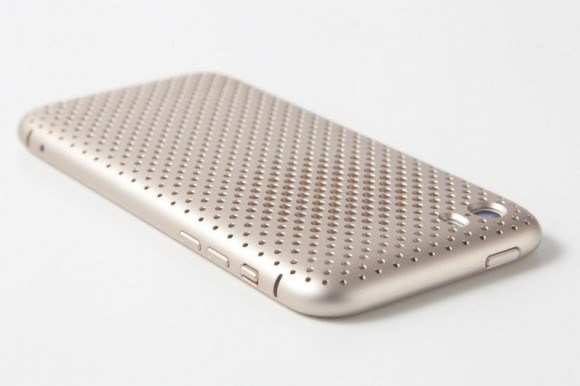
ジュラルミンメッシュケースには航空機部品用に開発された高価なジュラルミンの塊が使用されています。そのジュラルミンを職人の高度な加工技術で4時間もの時間をかけ0.4mmの薄さまで削り、iPhoneの形状と寸分の狂いもないサイズに仕上げられています。

ケース自体を網目状に仕上げることで軽量化されたケースの重さはたったの33g。また、iPhoneを手で持ったときの手触りとフィット感にもこだわっており、まさにMade in Japanと呼ぶにふさわしいクオリティーを追求した逸品となっています。

iPhone ケース

価格は108,000円(税込)

ジュラルミンメッシュケースはiPhone5s/5専用のケースとなっており、価格は108,000円(税込)。カラーはシルバー、ブラック、ゴールドの3色から選ぶことができます。2014年5月下旬の販売開始以降はSQUAIR取扱店やSQUAIR公式のオンラインストアで購入が可能となります。

108,000円もするiPhoneケースですから、なかなか通販でポチッというわけにはいきません。そのためジュラルミン好きの方や興味のある方は一度取扱店に足を運んで実物をご覧になってみてはいかがでしょうか。

2013年6月23日日曜日

iPhone 5のLTEが本当の意味でつながりやすくなることは今後もありません

2012年9月に「iPhone 5」が発売されて以来、KDDIとソフトバンクモバイルがLTEサービスの整備で火花を散らしていますが、たとえどれだけ整備が進んでも、本当の意味でiPhone 5のLTEがつながりやすくなることはない……という話をお届けします。
これは仮に「NTTドコモ版iPhone 5」が実現しても同じことで、「LTEのつながりやすさ」という観点で述べるのであれば、iPhone 5はXperiaやGalaxyなどの他社製スマートフォンに遠くおよびません。詳細は以下から。
◆日本国内のLTEの現状は?
まずは携帯各社が提供しているLTEサービスを電波の周波数帯で解説するとこんな感じ。800MHz帯は電波が障害物を回り込んで届き、建物の中にも浸透しやすい「プラチナバンド」で、基本的に800MHz帯→1.5GHz帯→1.7GHz帯→2.1GHz帯の順番で建物の中などに弱く、つながりにくくなっていきます。
NTTドコモ:800MHz、1.5GHz、2.1GHz
KDDI:800MHz、1.5GHz、2.1GHz
ソフトバンクモバイル:2.1GHz
イー・モバイル:1.7GHz
なお、周波数帯域とつながりやすさについてはこちらの記事を合わせて読むと分かりやすいかもしれません。
◆iPhone 5をめぐるLTEエリアカバー騒動、対応周波数帯の少なさが原因
そして先日メディアを騒がせたのが、KDDI版iPhone 5のLTEカバー率。これはAndroidスマートフォンとiPhone 5でカバー率が異なるにもかかわらず、Androidの実人口カバー率96%(2013年3月末時点)がiPhone 5にも適用されると同社のカタログや公式ページの一部に誤記してしまったという内容でした。
すでに各種報道で広く語られていることではありますが、同じ「au 4G LTE」対応端末であるにもかかわらずカバー率が異なってしまったのは、Androidが800MHzや1.5GHz、2.1GHz(2013年夏モデルから)のLTEに対応する一方で、iPhone 5が日本国内では1.7GHzと2.1GHzのLTEしかサポートしていないことが原因。つまりiPhone 5はKDDIが展開するLTEサービスの一部(2.1GHz)しか利用できないわけです。
◆どうして1.7GHz、2.1GHzのみの対応なのか
iPhone 5が日本国内で1.7GHzと2.1GHzのLTEのみのサポートとなった理由ですが、これはAppleが北米市場向けの「A1428」1機種、世界市場向けの「A1429」2機種(W-CDMAモデルとCDMA2000モデル)の合計3機種のみで世界市場をカバーしていることによるもの。
世界各国の通信会社はさまざまな周波数帯でLTEサービスを展開していますが、AppleはiPhone 5を各国のLTEにきめ細かく対応させるローカライズを行わず、世界的に利用されている周波数帯(グローバルバンド)のみの対応としたわけです。
アップル – iPhone 5 – 詳しい技術仕様
それぞれの通信事情に合わせたモデルを個別に開発して生産ラインを立ち上げるよりもコストが少なくて済むほか、世界をまたいで柔軟に供給できるなど、Appleにとってメリットがあるこのやり方。しかし「LTEの快適さが損なわれる」という形でそのツケを払わされるのはユーザーです。
「グローバル展開だから仕方が無い」という声もあると思われますが、「Galaxy S4」「Xperia Z」といったグローバルモデルの国内版がプラチナバンドを含む複数の帯域のLTEをサポートできていることを考えると、「AppleはSamsungやソニーすらやっていることをしていない」と感じてしまうのも無理からぬ話ではないでしょうか。
◆iPhone 5に限定した勝負を仕掛けるソフトバンク
そして日本国内でiPhoneを取り扱うソフトバンクモバイルは以下のスライドのように、事あるごとに対象端末をiPhone 5に限定した上で自社のLTEの優位性を主張しています。

しかしながらこれは前述の通り、iPhone 5が対応する周波数帯が少ないことを利用した、限定された条件下でソフトバンクモバイルとイー・モバイルのLTEを足したものとKDDIのLTEの一部を比較したもの。決してLTE全体の比較ではありません。
◆iPhone 5のLTEが本当の意味でつながりやすくなることはこれからも無い
また、両社ともLTEの整備を進めていますが、残念ながらこれから先も本当の意味でiPhone 5のLTEがつながりやすくなることは無いと考えられます。
これは3G時代に2.1GHzの基地局を18万局展開してもつながりやすさが大きく改善せず、プラチナバンド(900MHz帯)導入を機に劇的につながりやすくなったとアピールするようになったソフトバンクが証明したもので、結局2.1GHzのLTEをどれだけ整備しても、建物の奥にまで浸透できるプラチナバンドのLTEには敵わないわけです。
また、携帯各社では「実人口カバー率」をLTE比較に用いていますが、障害物に強いプラチナバンドの特性を考えれば、仮に同じ実人口カバー率だったとしても、2.1GHzとプラチナバンドでは建物の中など、数字に表れづらい部分でのつながりやすさが異なってくるのではないでしょうか。
◆iPhone 5S以降はプラチナバンド対応が焦点に
このようにLTEスマートフォンとして考えた場合、最も大事なつながりやすさの面でAndroidに引けを取るなど、あまり使い勝手が良いとは言いづらいiPhone 5。
当然次期モデル「iPhone 5S」についてはプラチナバンドのLTEに対応するかどうかが焦点となるわけですが、対応しないのであればLTEを快適に利用したいユーザーはiPhone以外を選んだ方がいいという状況が今後も続くことになります。
また、もしプラチナバンドに対応した場合、下り最大75Mbps・実人口カバー率96%の「つながりやすいLTE」をいち早く構築したKDDIが一気に優位に立つことになるなど、形勢が逆転する可能性もあるため、今後も目が離せません。

2013年5月16日木曜日

フルセグ & IGZOの『アクオス・パッド』で、本気でテレビが不要かも【ドコモ13夏モデル】


130516aquos_pad01.jpg

7インチIGZOタブレット、これが気にならないワケがない!
ドコモの2013年夏モデルでは唯一のタブレット端末となるのが『AQUOS PAD(アクオス・パッド)SH-08E』。7インチのIGZOディスプレイが表示する解像度は1200×1920ドットのWUXGAサイズで、この画面ではくっきりはっきりとした画質でテレビを見てくださいと言わんばかりにフルセグ対応テレビチューナーが搭載されています。
ソフトバンクでもフルセグ対応機があったように、ユーザー側では賛否両論あろうともとにかく夏モデルのトレンドはテレビなんだろうと思います。
130516aquos_pad02.jpg

タブレットとしては小振りで持ちやすい本体にはテレビ受信用のアンテナが内蔵されています。間違えやすいのですが反対面に収められているのはタッチ入力に使えるペン。

130516aquos_pad03.jpg

それだけでなく今のところアクオス・パッドにしかないフルセグ関連の特徴として、同梱の卓上ホルダに家庭からテレビのアンテナケーブルを接続できてしまいます。これは自宅で楽しむ派には嬉しいのではないでしょうか。もちろんフルセグ録画機能も搭載していますよ。

130516aquos_pad04.jpg

卓上ホルダはこんな形状でタブレット本体をがっちりと固定してくれます。取り外しも簡単、さらに防水・防塵対応なので家のなかで持ち歩いてプライベートテレビにするのもアリかも。

130515aquos_pad05.jpg

7インチ級のサイズ感は家から持ち出して電子書籍などを含めて積極的に外で使い倒したくなる絶妙のサイズ。筐体デザインもスマートですし、大容量バッテリーのスタミナ性能も持ち出すのに最適。インドア・アウトドアの双方で活用できるタブレットとして一考の価値はありそうです。

130516aquos_pad08.jpg

ところで今回のドコモ夏モデルにはフルセグ対応端末としてこのアクオス・パッドに加えてもうひとつ、5.2インチの大画面フルHDスマホ端末『ARROWS NX(アローズ NX)』もあります。タブレットを持つのはまだちょっと...という方にはコチラがオススメかもしれませんね。

画面:約7.0インチ IGZO液晶(1200×1920ピクセル)
サイズ:約 幅107×高さ190×厚さ9.9mm
重量:約 285g
CPU:(4コア・1.7GHz)
メモリ:2GB
ROM:32GB
OS:Android4.2
バッテリー:4,200mAh
カメラ:メイン810万画素/正面210万画素
防水/防塵:防水 IPX5、7相当/防塵IP5X
おサイフケータイ:なし(トルカのみ対応)


docomo AQUOS PAD SH-08E [NTTドコモ]
docomo ARROWS NX F-06E [NTTドコモ]

2013年5月4日土曜日

日本語対応「Siri」のダウンロードから使い方までのまとめ


はじめに

iPhone4SやiPadで使われているiOSが5.1にアップデートされたことで、Siri(シリ)という音声アシスタント機能が日本語で使えるようになりました。
しかし、「Siriとは何?」「シリっていうのがスゴイらしいけど、どう使うの?」「Siriはダウンロードが必要?」など、話題のSiriについてわからないことがある人も多いと思います。
そこで、この記事ではSiriの使い方を紹介します。
なおiOSのアップデートをしたい場合は「[iOS6対応]iOSをiPhoneからアップデートする方法」をご覧下さい。
iPhone4以下ではSiriは利用できません。

Siriとは?

そもそも、Siriとは何でしょうか?
Siriとは、「シリ」と呼び、iPhoneなどに向かって、「こうしてほしい」という風にお願いをすると、その音声を認識して、情報を出してくれたり、メールを送ってくれる機能のことを指します。
たとえば「今日は雨はふる?」と聞くと「かなりの確率で雨がふります」などと返してくれます。
いちいちテキストを打たなくても操作できるため、両手が使えないときや、さっとお願いしたいときに操作ができます。

Siriの基本的な使い方

Siriの設定方法

Siriを日本語で使うには、iOSを5.1以上にアップデートします。ちなみに、Siriを別途ダウンロードする必要はありませんが、iOS5.1以上のOS自体ををダウンロードする必要はあります。
そして、設定→一般を押し、Siriの設定をします。
これで設定は完了です。

Siriの起動方法

Siriを使うには、ホームボタンを長押しします。
すると以下のような表示がでてきます。この状態で、iPhoneなどに向かって、喋ります。
すると、音声を認識して、答えを出してくれます。

Siriとの会話のまとめ

Siriにお願いできることはいくつかあります。

その1:天気などを教えてくれる

「今日の天気は?」と聞いてみると教えてくれます。
GPSを設定していると、今の現在地の天気を教えてくれます。
また、「今日は雨はふりますか?」などと聞くのも可能です。
「今日はかなりの確率で雨が振りそうです」などと、わかりやすく答えてくれます。

2:メッセージを送る

Siriを通じてメッセージを送ることができます。
たとえば、「宮崎拓海に明日の予定はどうですか?とメッセージを送ってください」というと
電話帳の中から、その名前の人を探して、メッセージまで作ってくれます。あとは送信するだけです。

3:リマインダーの設定

忘れてしまいそうなものに関しては、「リマインダー、明日の昼に郵便物を送る」などというと
日にちを設定したリマインダーを設定してくれます。

4:アラームの設定

「午前8時半にアラームを設定」などというと、アラーム設定ができます。

5:株価を知る

グリーの株価は?」などと聞くと、答えてくれます。
「グリーの時価総額は?」などと聞いても大丈夫です。

6:音楽を再生

音楽を再生することもできます。たとえば「安田奈央の曲を再生」というと、音楽の再生がスタートします。

おまけ:楽しい会話

「愛してる」というと
たしなめられました。
あなたは誰?と聞いてみると
いろいろな事情があるのかもしれません。

よくある質問

Android版はないの?

SiriはiPhoneのみに搭載されており、Android版は存在しません。今後も提供されることはほぼないと思われます。

SiriはiPadで使えるの?

iPad3などでは今のところ使えません。(2012/05/08現在)

おわりに

Siriを設定すると、iPhoneがまた一気に便利になってきます。ぜひいろいろと話しかけてみてください!

2013年5月3日金曜日

(iPhone5対応) iPhoneを購入したら直ちに設定したい10ポイント


はじめに

iPhoneを買ったものの、詳しい人が周りにいない・・・という人もいるのでは?
そんな方のために、iPhoneを購入したら設定しておくと良い10ポイントをまとめました。
このレシピは、iPhone5(iOS6) を対象に書かれております。また、3GS以降のiPhoneにも対応しています。機種により、設定方法が若干異なる場合があるのでご注意ください。(おそらくほぼ同じで設定できるはずですが)

設定10ポイント

1.セキュリティ設定(10秒)

仕事で使うので、この項目は必須。iPhoneを開く時に、パスワードを要求させることができます。
  • メニュー>設定>一般>パスコードロック>パスコードを要求>即時
これを設定していないと、他の人がiPhoneの中身を見れてしまいます。
なお、ここで「簡単なパスコード」をオフにすると、4桁の数字ではないものも設定できます。より、セキュリティを強くできるので、心配な方は設定してください。

2.バッテリー残量を%表示する(10秒)

完全に充電されたかどうか、充電が必要かどうかを分かりやすくするために。
  • メニュー>設定>一般>使用状況>バッテリー残量率オン

3.キータッチサウンドを消す(10秒)

通常の携帯電話で言うところの、ボタン確認音に近しい項目です。ややnoisyな感じがするので、消しちゃいます。
  • メニュー>設定>サウンド>キーボードのクリックオフ

4.iPhone 壁紙の設定(10秒~ 除:画像を探す時間)

なんとなく、自分が好きな画像のほうがテンションあがりますよね・・・。笑
  • iTunesと接続>写真の同期>iPhone に戻り、写真>背景画像に設定したい写真をタップ>左下ボタンクリック>壁紙として使う

5.ブラウザでパスワードを保存する(20秒)

を使用する場合、毎度パスワードを要求されるのは非常に手間ですね。セキュリティは、①があるだけで、知らない人が使うことは少なくともないので、この項目は、ONにしてしまいます。
  • メニュー>設定>Safari>自動入力>ユーザー名とパスワードオン

6.iTunesアカウントの取得→設定まで(3分)

  • メニュー>設定>Store
から入れます。画面遷移にしたがって、アカウントを取得し、設定までスムーズに出来ます。

7.Googleから予定表/電話帳/メールなどを同期させる(3分)

  • メニュー>設定>メール/連絡先/カレンダー>アカウントを追加>Exchange

8.Gmail以外のアカウント利用者の場合(各2分)

  • メニュー>設定>メール/連絡先/カレンダー>アカウントを追加
より、各 必要項目がある場合は、一気に設定してしまいます。

9.メール署名を設定する(7分)

ビジネスユース、プライベートユースに関わらずメール署名は便利ですね。
デフォルトでは、なんの役にも立ちませんので、設定が必須です。
  • メニュー>設定>メール/連絡先/カレンダー>署名

10.カレンダーを日本の祭日にあわせる(3分)

Googleからも取得できますが、あえてiPhone上で設定します。
  • メニュー>設定>メール/連絡先/カレンダー>アカウントを追加>その他>照会するカレンダーを追加をクリック
サーバ欄に、『ical.mac.com/ical/Japanese32Holidays.ics」と入力。
大文字小文字を識別されるので注意が必要です。