2013年6月23日日曜日

iPhone 5のLTEが本当の意味でつながりやすくなることは今後もありません

2012年9月に「iPhone 5」が発売されて以来、KDDIとソフトバンクモバイルがLTEサービスの整備で火花を散らしていますが、たとえどれだけ整備が進んでも、本当の意味でiPhone 5のLTEがつながりやすくなることはない……という話をお届けします。
これは仮に「NTTドコモ版iPhone 5」が実現しても同じことで、「LTEのつながりやすさ」という観点で述べるのであれば、iPhone 5はXperiaやGalaxyなどの他社製スマートフォンに遠くおよびません。詳細は以下から。
◆日本国内のLTEの現状は?
まずは携帯各社が提供しているLTEサービスを電波の周波数帯で解説するとこんな感じ。800MHz帯は電波が障害物を回り込んで届き、建物の中にも浸透しやすい「プラチナバンド」で、基本的に800MHz帯→1.5GHz帯→1.7GHz帯→2.1GHz帯の順番で建物の中などに弱く、つながりにくくなっていきます。
NTTドコモ:800MHz、1.5GHz、2.1GHz
KDDI:800MHz、1.5GHz、2.1GHz
ソフトバンクモバイル:2.1GHz
イー・モバイル:1.7GHz
なお、周波数帯域とつながりやすさについてはこちらの記事を合わせて読むと分かりやすいかもしれません。
◆iPhone 5をめぐるLTEエリアカバー騒動、対応周波数帯の少なさが原因
そして先日メディアを騒がせたのが、KDDI版iPhone 5のLTEカバー率。これはAndroidスマートフォンとiPhone 5でカバー率が異なるにもかかわらず、Androidの実人口カバー率96%(2013年3月末時点)がiPhone 5にも適用されると同社のカタログや公式ページの一部に誤記してしまったという内容でした。
すでに各種報道で広く語られていることではありますが、同じ「au 4G LTE」対応端末であるにもかかわらずカバー率が異なってしまったのは、Androidが800MHzや1.5GHz、2.1GHz(2013年夏モデルから)のLTEに対応する一方で、iPhone 5が日本国内では1.7GHzと2.1GHzのLTEしかサポートしていないことが原因。つまりiPhone 5はKDDIが展開するLTEサービスの一部(2.1GHz)しか利用できないわけです。
◆どうして1.7GHz、2.1GHzのみの対応なのか
iPhone 5が日本国内で1.7GHzと2.1GHzのLTEのみのサポートとなった理由ですが、これはAppleが北米市場向けの「A1428」1機種、世界市場向けの「A1429」2機種(W-CDMAモデルとCDMA2000モデル)の合計3機種のみで世界市場をカバーしていることによるもの。
世界各国の通信会社はさまざまな周波数帯でLTEサービスを展開していますが、AppleはiPhone 5を各国のLTEにきめ細かく対応させるローカライズを行わず、世界的に利用されている周波数帯(グローバルバンド)のみの対応としたわけです。
アップル – iPhone 5 – 詳しい技術仕様
それぞれの通信事情に合わせたモデルを個別に開発して生産ラインを立ち上げるよりもコストが少なくて済むほか、世界をまたいで柔軟に供給できるなど、Appleにとってメリットがあるこのやり方。しかし「LTEの快適さが損なわれる」という形でそのツケを払わされるのはユーザーです。
「グローバル展開だから仕方が無い」という声もあると思われますが、「Galaxy S4」「Xperia Z」といったグローバルモデルの国内版がプラチナバンドを含む複数の帯域のLTEをサポートできていることを考えると、「AppleはSamsungやソニーすらやっていることをしていない」と感じてしまうのも無理からぬ話ではないでしょうか。
◆iPhone 5に限定した勝負を仕掛けるソフトバンク
そして日本国内でiPhoneを取り扱うソフトバンクモバイルは以下のスライドのように、事あるごとに対象端末をiPhone 5に限定した上で自社のLTEの優位性を主張しています。

しかしながらこれは前述の通り、iPhone 5が対応する周波数帯が少ないことを利用した、限定された条件下でソフトバンクモバイルとイー・モバイルのLTEを足したものとKDDIのLTEの一部を比較したもの。決してLTE全体の比較ではありません。
◆iPhone 5のLTEが本当の意味でつながりやすくなることはこれからも無い
また、両社ともLTEの整備を進めていますが、残念ながらこれから先も本当の意味でiPhone 5のLTEがつながりやすくなることは無いと考えられます。
これは3G時代に2.1GHzの基地局を18万局展開してもつながりやすさが大きく改善せず、プラチナバンド(900MHz帯)導入を機に劇的につながりやすくなったとアピールするようになったソフトバンクが証明したもので、結局2.1GHzのLTEをどれだけ整備しても、建物の奥にまで浸透できるプラチナバンドのLTEには敵わないわけです。
また、携帯各社では「実人口カバー率」をLTE比較に用いていますが、障害物に強いプラチナバンドの特性を考えれば、仮に同じ実人口カバー率だったとしても、2.1GHzとプラチナバンドでは建物の中など、数字に表れづらい部分でのつながりやすさが異なってくるのではないでしょうか。
◆iPhone 5S以降はプラチナバンド対応が焦点に
このようにLTEスマートフォンとして考えた場合、最も大事なつながりやすさの面でAndroidに引けを取るなど、あまり使い勝手が良いとは言いづらいiPhone 5。
当然次期モデル「iPhone 5S」についてはプラチナバンドのLTEに対応するかどうかが焦点となるわけですが、対応しないのであればLTEを快適に利用したいユーザーはiPhone以外を選んだ方がいいという状況が今後も続くことになります。
また、もしプラチナバンドに対応した場合、下り最大75Mbps・実人口カバー率96%の「つながりやすいLTE」をいち早く構築したKDDIが一気に優位に立つことになるなど、形勢が逆転する可能性もあるため、今後も目が離せません。

2013年5月16日木曜日

フルセグ & IGZOの『アクオス・パッド』で、本気でテレビが不要かも【ドコモ13夏モデル】


130516aquos_pad01.jpg

7インチIGZOタブレット、これが気にならないワケがない!
ドコモの2013年夏モデルでは唯一のタブレット端末となるのが『AQUOS PAD(アクオス・パッド)SH-08E』。7インチのIGZOディスプレイが表示する解像度は1200×1920ドットのWUXGAサイズで、この画面ではくっきりはっきりとした画質でテレビを見てくださいと言わんばかりにフルセグ対応テレビチューナーが搭載されています。
ソフトバンクでもフルセグ対応機があったように、ユーザー側では賛否両論あろうともとにかく夏モデルのトレンドはテレビなんだろうと思います。
130516aquos_pad02.jpg

タブレットとしては小振りで持ちやすい本体にはテレビ受信用のアンテナが内蔵されています。間違えやすいのですが反対面に収められているのはタッチ入力に使えるペン。

130516aquos_pad03.jpg

それだけでなく今のところアクオス・パッドにしかないフルセグ関連の特徴として、同梱の卓上ホルダに家庭からテレビのアンテナケーブルを接続できてしまいます。これは自宅で楽しむ派には嬉しいのではないでしょうか。もちろんフルセグ録画機能も搭載していますよ。

130516aquos_pad04.jpg

卓上ホルダはこんな形状でタブレット本体をがっちりと固定してくれます。取り外しも簡単、さらに防水・防塵対応なので家のなかで持ち歩いてプライベートテレビにするのもアリかも。

130515aquos_pad05.jpg

7インチ級のサイズ感は家から持ち出して電子書籍などを含めて積極的に外で使い倒したくなる絶妙のサイズ。筐体デザインもスマートですし、大容量バッテリーのスタミナ性能も持ち出すのに最適。インドア・アウトドアの双方で活用できるタブレットとして一考の価値はありそうです。

130516aquos_pad08.jpg

ところで今回のドコモ夏モデルにはフルセグ対応端末としてこのアクオス・パッドに加えてもうひとつ、5.2インチの大画面フルHDスマホ端末『ARROWS NX(アローズ NX)』もあります。タブレットを持つのはまだちょっと...という方にはコチラがオススメかもしれませんね。

画面:約7.0インチ IGZO液晶(1200×1920ピクセル)
サイズ:約 幅107×高さ190×厚さ9.9mm
重量:約 285g
CPU:(4コア・1.7GHz)
メモリ:2GB
ROM:32GB
OS:Android4.2
バッテリー:4,200mAh
カメラ:メイン810万画素/正面210万画素
防水/防塵:防水 IPX5、7相当/防塵IP5X
おサイフケータイ:なし(トルカのみ対応)


docomo AQUOS PAD SH-08E [NTTドコモ]
docomo ARROWS NX F-06E [NTTドコモ]

2013年5月4日土曜日

日本語対応「Siri」のダウンロードから使い方までのまとめ


はじめに

iPhone4SやiPadで使われているiOSが5.1にアップデートされたことで、Siri(シリ)という音声アシスタント機能が日本語で使えるようになりました。
しかし、「Siriとは何?」「シリっていうのがスゴイらしいけど、どう使うの?」「Siriはダウンロードが必要?」など、話題のSiriについてわからないことがある人も多いと思います。
そこで、この記事ではSiriの使い方を紹介します。
なおiOSのアップデートをしたい場合は「[iOS6対応]iOSをiPhoneからアップデートする方法」をご覧下さい。
iPhone4以下ではSiriは利用できません。

Siriとは?

そもそも、Siriとは何でしょうか?
Siriとは、「シリ」と呼び、iPhoneなどに向かって、「こうしてほしい」という風にお願いをすると、その音声を認識して、情報を出してくれたり、メールを送ってくれる機能のことを指します。
たとえば「今日は雨はふる?」と聞くと「かなりの確率で雨がふります」などと返してくれます。
いちいちテキストを打たなくても操作できるため、両手が使えないときや、さっとお願いしたいときに操作ができます。

Siriの基本的な使い方

Siriの設定方法

Siriを日本語で使うには、iOSを5.1以上にアップデートします。ちなみに、Siriを別途ダウンロードする必要はありませんが、iOS5.1以上のOS自体ををダウンロードする必要はあります。
そして、設定→一般を押し、Siriの設定をします。
これで設定は完了です。

Siriの起動方法

Siriを使うには、ホームボタンを長押しします。
すると以下のような表示がでてきます。この状態で、iPhoneなどに向かって、喋ります。
すると、音声を認識して、答えを出してくれます。

Siriとの会話のまとめ

Siriにお願いできることはいくつかあります。

その1:天気などを教えてくれる

「今日の天気は?」と聞いてみると教えてくれます。
GPSを設定していると、今の現在地の天気を教えてくれます。
また、「今日は雨はふりますか?」などと聞くのも可能です。
「今日はかなりの確率で雨が振りそうです」などと、わかりやすく答えてくれます。

2:メッセージを送る

Siriを通じてメッセージを送ることができます。
たとえば、「宮崎拓海に明日の予定はどうですか?とメッセージを送ってください」というと
電話帳の中から、その名前の人を探して、メッセージまで作ってくれます。あとは送信するだけです。

3:リマインダーの設定

忘れてしまいそうなものに関しては、「リマインダー、明日の昼に郵便物を送る」などというと
日にちを設定したリマインダーを設定してくれます。

4:アラームの設定

「午前8時半にアラームを設定」などというと、アラーム設定ができます。

5:株価を知る

グリーの株価は?」などと聞くと、答えてくれます。
「グリーの時価総額は?」などと聞いても大丈夫です。

6:音楽を再生

音楽を再生することもできます。たとえば「安田奈央の曲を再生」というと、音楽の再生がスタートします。

おまけ:楽しい会話

「愛してる」というと
たしなめられました。
あなたは誰?と聞いてみると
いろいろな事情があるのかもしれません。
よくある質問

Android版はないの?

SiriはiPhoneのみに搭載されており、Android版は存在しません。今後も提供されることはほぼないと思われます。

SiriはiPadで使えるの?

iPad3などでは今のところ使えません。(2012/05/08現在)

おわりに

Siriを設定すると、iPhoneがまた一気に便利になってきます。ぜひいろいろと話しかけてみてください!

2013年5月3日金曜日

(iPhone5対応) iPhoneを購入したら直ちに設定したい10ポイント


はじめに

iPhoneを買ったものの、詳しい人が周りにいない・・・という人もいるのでは?
そんな方のために、iPhoneを購入したら設定しておくと良い10ポイントをまとめました。
このレシピは、iPhone5(iOS6) を対象に書かれております。また、3GS以降のiPhoneにも対応しています。機種により、設定方法が若干異なる場合があるのでご注意ください。(おそらくほぼ同じで設定できるはずですが)

設定10ポイント

1.セキュリティ設定(10秒)

仕事で使うので、この項目は必須。iPhoneを開く時に、パスワードを要求させることができます。
  • メニュー>設定>一般>パスコードロック>パスコードを要求>即時
これを設定していないと、他の人がiPhoneの中身を見れてしまいます。
なお、ここで「簡単なパスコード」をオフにすると、4桁の数字ではないものも設定できます。より、セキュリティを強くできるので、心配な方は設定してください。

2.バッテリー残量を%表示する(10秒)

完全に充電されたかどうか、充電が必要かどうかを分かりやすくするために。
  • メニュー>設定>一般>使用状況>バッテリー残量率オン

3.キータッチサウンドを消す(10秒)

通常の携帯電話で言うところの、ボタン確認音に近しい項目です。ややnoisyな感じがするので、消しちゃいます。
  • メニュー>設定>サウンド>キーボードのクリックオフ

4.iPhone 壁紙の設定(10秒~ 除:画像を探す時間)

なんとなく、自分が好きな画像のほうがテンションあがりますよね・・・。笑
  • iTunesと接続>写真の同期>iPhone に戻り、写真>背景画像に設定したい写真をタップ>左下ボタンクリック>壁紙として使う

5.ブラウザでパスワードを保存する(20秒)

を使用する場合、毎度パスワードを要求されるのは非常に手間ですね。セキュリティは、①があるだけで、知らない人が使うことは少なくともないので、この項目は、ONにしてしまいます。
  • メニュー>設定>Safari>自動入力>ユーザー名とパスワードオン

6.iTunesアカウントの取得→設定まで(3分)

  • メニュー>設定>Store
から入れます。画面遷移にしたがって、アカウントを取得し、設定までスムーズに出来ます。

7.Googleから予定表/電話帳/メールなどを同期させる(3分)

  • メニュー>設定>メール/連絡先/カレンダー>アカウントを追加>Exchange

8.Gmail以外のアカウント利用者の場合(各2分)

  • メニュー>設定>メール/連絡先/カレンダー>アカウントを追加
より、各 必要項目がある場合は、一気に設定してしまいます。

9.メール署名を設定する(7分)

ビジネスユース、プライベートユースに関わらずメール署名は便利ですね。
デフォルトでは、なんの役にも立ちませんので、設定が必須です。
  • メニュー>設定>メール/連絡先/カレンダー>署名

10.カレンダーを日本の祭日にあわせる(3分)

Googleからも取得できますが、あえてiPhone上で設定します。
  • メニュー>設定>メール/連絡先/カレンダー>アカウントを追加>その他>照会するカレンダーを追加をクリック
サーバ欄に、『ical.mac.com/ical/Japanese32Holidays.ics」と入力。
大文字小文字を識別されるので注意が必要です。

2013年5月2日木曜日

iPhoneのバッテリー寿命を長持ちさせる方法


はじめに

筆者のブログmeruの iPhone 3G 3GS iPhone4 iPad ノート」にある「バッテリーの寿命を長持ちさせる方法」で紹介している内容から、今回はバッテリーの寿命を長持ちさせるにはどのように使用すればよいかをご紹介します。
iPhoneなどの使っている機器の設定でバッテリーの消費を押さえて寿命を伸ばす方法ではありません。
iPhoneのバッテリー

iPhoneなどのスマートフォンに使用されているリチウムイオンバッテリーは継ぎ足し充電をする機器に適している為、携帯電話ノートパソコンに用いられる事が多いバッテリーです。
また、充電したエネルギーを保持する特性は「ニカド電池」や「ニッケル水素電池」よりも断然優れています。
ニカド系の電池に比べメモリ効果は無い訳ではないですが、無視しても良い程度の物です。完全に使い切らなくても充電して構いません。

一番やってはいけない事

  • 充電したまま満タンになっても放置
  • バッテリーを使い切ったままの放置
この二つは確実にバッテリーを傷めます。
もし、長期間放置する場合はバッテリーの残量が50%位になった状態にし、電源を切って放置して下さい。
また、温度差がなるべく少ないところが適しています。電池を保管する時は冷蔵庫に入れた方が良いと言われるのは、温度差が少ない事から言われています。
しかしiPhoneは精密機械で、バッテリーだけを取り出す事は出来ないので冷蔵庫に保管するのは避けたほうが良いと思います。(あくまでバッテリーの話です。)

他にやってはいけない事

  • 満充電近くでこまめな充電の繰り返し
  • 高温と超低温の状態での使用
  • 高湿度での使用
夏場にポケットにいれたままiPhoneを使用し出歩くと、高温かつ汗により高湿度となるのでバッテリーを傷めやすくなります。
バッテリーだけでなく精密機械にも確実に悪影響ですのでやめたほうが良いです。鞄にしまうか、ベルト等に装着する小型のバック等に収納した方が良いです。

バッテリーを充電するタイミング

筆者は、満充電にせず、かつ使い切らず、90%以上になると充電を外し、残り20%の警告が出ると充電を行っています。
ただし月に1回程度、満充電から使いきりを行い、リチウムイオンバッテリーをコントロールしているチップへのリフレッシュを掛けます。
満充電と使い切った際の放置には気をつけて下さい。

充電方法

通常、USBから充電するか、USBの先にACアダプタを付けて充電する方法があると思いますが、筆者はPCなどからUSBで充電する方法をオススメします。
ACアダプタで充電した方が早いじゃないか?と思いACアダプタで充電している方がいらっしゃるかと思いますが、ACアダプタで充電した時の方が早く無くなる感じがしませんか?
そうなんです!
ACアダプタでは高い電圧で充電をする為、早く充電が終わり、実際は沢山の容量を充電できてない事があります。
例を出して説明しましょう。実際これをやってみたら納得してもらえると思います。
コップに水道の水を勢い良く一杯にしてみて下さい。(勢い良く水をいれ、一杯になった時に蛇口を閉めます)
すると、コップ一杯に水を入れたはずなのに一杯になっていません。これがACアダプタで充電した時と同じ状態を現しています。
次に、ゆっくりと水を入れ一杯になった所で蛇口を閉めると、もう言わずとも分かりますね!
ですので、ゆっくりと充電する、USBから行う方をオススメしています。
また、急速で充電すると熱を持ちやすいので、そういった意味でもPCからUSBで充電が一番ですね!

おわりに

いかがでしたか?快適なiPhoneライフをお送り下さい。

2013年2月28日木曜日

KDDIが「au Wi-Fi」を大幅改善、自宅や職場のみでの自動接続も可能に


KDDIが公衆無線LANサービス「au Wi-Fi」を大きく改善しました。
今まではWi-FiをONにしていると余計なアクセスポイントに接続してしまい、ストレスが溜まることがありましたが、自宅や職場などよく使う場所のみでの自動接続も可能になります。
本日行われたau Wi-Fiのアップデート。新たに「おまかせWi-Fiモード(β)」が追加されました。
これはユーザーがWi-Fiをよく利用する自宅などの場所をアプリが学習し、最適なタイミングでスマートフォン本体のWi-Fi設定を切り替えるというもので、現在はLTEスマートフォン以外に対応。場所に応じて切り替える詳細な仕組みは明かされていませんが、基地局情報をベースに学習しているとのこと。
また、KDDIはau Wi-Fiの改善点を特設ページで公開中。つながりやすい5GHz帯に加え、従来の2倍の帯域を利用した「HT40」という規格を採用することで、最大150Mbpsの高速通信を実現。対応機種はLTEスマートフォンおよび「AQUOS PHONE SERIE ISW16SH」「HTC J ISW13HT」です。
Wi-Fi待機時のバッテリーの持ちも約2倍に。昨年4月に機種ごとへのアップデートで実現することが告知されていましたが、現時点で多くの機種がカバーされています。
3Gスマートフォンもソフトウェアの最適化によって接続開始時間が約半分に。LTEスマートフォンでは「EAP認証」を用いることでさらに高速かつ安全にau Wi-Fiに接続できます。
さらに歩行速度に合わせてWi-Fiの切り替えタイミングをチューニング。歩行中は多くのアクセスポイントに接続しようとするため、通信できないことがありますが、途切れを少なくすることが可能に。
従来のWi-Fiスポットはアクセスポイントからの距離が遠くなると通信が不安定になりますが、電波強度を最適化することで通信できるエリアと電波が届くエリアの差を調整。
このようにスマフォからの接続時間短縮とバッテリー消費改善、歩行速度に合わせたチューニングなどが施されており、ユーザーの使い勝手を改善してきた「au Wi-Fi」。
Wi-Fiを常時ONにするのは気が引ける……というユーザーも多いと思われますが、今回のアップデートによってさらなる使い勝手の向上を期待できるため、積極的に利用してみるのも良いのではないでしょうか。

2013年2月24日日曜日

まさに「時期が悪い」状態、2013年春モデルのスマホを買ってはいけないこれだけの理由


NTTドコモが「Xperia Z」をはじめとした10機種を超えるラインナップを展開し、KDDIは人気シリーズ最新モデル「INFOBAR A02」、ソフトバンクモバイルはIGZO液晶に仕様変更した「AQUOS Phone Xx 203SH」を投入する2013年春モデル。
クアッドコアCPUやHDないしフルHD液晶搭載モデルがめじろ押しとなっており、2012年冬モデルよりも大きくスペックアップしていますが、今買うのは得策ではありません。これからその理由をお伝えします。
◆フルHDの次は「画質」が焦点?まだまだ進化するディスプレイ
「HTC J butterfly」に続いて「Xperia Z SO-02E」「ARROWS X F-02E」「ELUGA X P-02E」など、5インチのフルHD(1920×1080)液晶を搭載したモデルが一気に増えた2013年春モデル。液晶テレビと変わらない解像度をスマートフォンで実現しており、まさに飛躍的な進化と言っても過言ではありませんが、まだ進化の余地はあります。
それは慶応義塾大学や東洋紡によって新たに開発された「コスモシャイン」という液晶ディスプレイ向けフィルム。今までの液晶の難点であった「複屈折による着色(虹むら)」を解消し、液晶から発せられる光を、より自然光に近い状態へ変換(偏光解消)するというものです。
「コスモシャイン」の利用イメージ。液晶ディスプレイに装着することでサングラス越しでも画面が真っ暗にならず、高い視認性を実現します。
報道では有機ELを超える画質を実現するとされており、原料にペットボトルと同じ樹脂を使うことで、従来の位相差フィルムを用いた液晶ディスプレイよりも低コストで製造可能。4月から量産されることが決定しているため、2013年夏モデル以降のスマートフォンは解像度だけでなく画質そのものが向上することになります。
◆「第5世代Snapdragon」や「Tegra 4」など、プロセッサも大幅に進化
ぬるぬるとした動作やサクサクのレスポンスなど、快適なスマートフォンを実現するために欠かせない存在のプロセッサ。
2013年春モデルにはクアッドコアタイプの「第4世代Snapdragon」や「Tegra 3」が用いられていますが、今年1月には「第5世代Snapdragon(Snapdragon S5)」や「Tegra 4」が相次いで発表されています。
主なスペックは以下。現行モデルと比較して大きく進化を遂げており、処理速度の向上にとどまらず、さまざまな機能が追加されているのが特徴です。
・第5世代Snapdragon(800シリーズ)
最大2.3GHz駆動のクアッドコアモデル
前世代比2倍以上のグラフィック性能を実現した新型GPU「Adreno 330」搭載
12.8Gbpsのバンド幅を実現する2x32bit LPDDR3 RAM(800MHz)
Snapdragon S4 Proと比較して75%のパフォーマンス向上
下り最大150MbpsのLTE「UE Category 4」や最大1Gbpsの無線LAN「IEEE802.11ac」対応
4096×2304の「UltraHD」をサポート
・Tegra 4
ARMの「Cortex-A15」ベースのクアッドコアCPUでブラウジング速度が2.6倍に
72コアの「NVIDIA GeForce GPU」によってGPU能力が「Tegra 3」の6倍に
3840×2160の4K動画をサポート
一般的な利用シーンでの消費電力はTegra 3と比べて最大45%削減可能
携帯電話に搭載した場合、HDビデオを最大14時間再生可能
なお、第5世代Snapdragon「800シリーズ」については2013年半ばに搭載された商用端末が発売予定と告知されているほか、Tegra 4搭載タブレットも6月に発売予定。つまり2013年夏モデルはフラッグシップモデルを中心にプロセッサが刷新される可能性が高いわけです。
◆カメラもより暗いところに強く、キレイに撮影可能に
単純な画素数競争が一段落し、ソニーの「Exmor R」など、暗い場所でも高画質に撮影できる裏面照射型CMOSカメラに注目が集まるようになって久しいスマートフォンですが、さらに暗いところに強く、安定した写真撮影を実現した「Exmor RS」は2013年春モデルでは「Xperia Z」などの一部モデルに搭載されるにとどまっています。
また、HTCが先日発表された新端末「HTC One」において、従来の3倍光を取り込めるようになり、専用の画像処理回路「HTC ImageChip」と組み合わせることで、暗いところでのさらなる高画質撮影を実現できるようになった「UltraPixelカメラ」を搭載。カメラの高画質化競争はまだ続いています。
◆下り最大150Mbpsも視野に、LTE通信速度が向上
2012年9月の「iPhone 5」発売時には下り最大75Mbpsで横並びだった携帯電話各社のLTEサービスですが、NTTドコモは2012年冬モデル発売時に下り最大100Mbps、2013年春モデルでは下り最大112.5Mbps(2機種のみ対応)の機種を発売。
ここ半年ほどで段階的にLTEの通信速度を引き上げられていますが、2013年度にはさらに下り最大150Mbpsにまで引き上げることが告知済み。サービス開始当初の対応エリアは限られるものの、一気に他社の倍近い速度となります。
また、先述した第5世代Snapdragonの「800シリーズ」は下り最大150MbpsのLTE「UE Category 4」に加え、複数の周波数帯域を束ねて通信速度を向上させる「キャリアアグリゲーション」にも対応。唯一展開している2.1GHz帯のLTEをiPhone専用にしているソフトバンクはともかく、800MHz・1.5GHz・2.1GHz帯でLTEを展開しているNTTドコモやKDDIは2013年夏モデル以降で通信速度を大きく向上させられる可能性があります。
◆長く使いたいなら夏モデル以降がオススメ、学割目当てや指名買いなら春モデルも
このように夏モデル以降で一気に向上するとみられているスマートフォンの各機能。今後提供されるOSアップデートや、より処理能力を必要とする最新サービスへの対応を考えると性能はなるべく高い方が良いため、春モデルは避けた方が無難と言えるかもしれません。
しかし5月末で受付を終えてしまう携帯電話会社の学割適用を狙っていたり、デザインにこだわった「INFOBAR A02」などの機種を指名買いしたいのであれば、春モデルを選択肢に入れるのも1つの手であるため、何を重視するかをよくよく考えて買う時期を決めたいところです。

2013年1月14日月曜日

“スマホ女子絶賛”のブラウザアプリ 「だーぱんブラウザ」10万DL突破の実力

スマホ女子から絶大な支持を得ているアプリ「だーぱん」シリーズに新たにブラウザアプリが登場した。「ネットがサクサク♪だーぱんブラウザ」は昨年末にリリースされたばかりだが、既に数十万DLの大ヒットとなっている。

パンダをあしらったキャラクター「だーぱん」を起用したアプリとしては、当サイトでも「バッテリー by だーぱん」や「サクサク for Android」などを紹介してきたが、いずれもゆるキャラ好きなスマホ女子の心をわしづかみにした実績を持つ。しかし、節電や軽量化アプリならまだしも、ブラウザばかりは“カワイければいい”というものでもないだろう……という疑念を抱きつつも、インストールしてみたところ、これがかなり本格的なブラウザになっていて驚かされた。
 
まず、サイトへのアクセスがかなり速い。画像が多いサイトや動画サイトもサクサク読み込むので、ストレスを感じずに閲覧できる。標準のブラウザから、本当に必要な機能のみを厳選しているとのことで、これが表示の高速化を実現しているようだ。タブブラウザとしての機能もあり、最大6つまでのタブを利用可能。複数のサイトを開いて見比べる、などの作業も快適にできる。
 
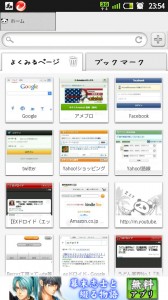
よくアクセスするサイトや、ブックマークしたサイトはホーム画面にアイコン化されて表示される。新たにブックマークを追加する場合は、画面左上の星型アイコンをワンタップするだけで行なえる。画像やサイト全体をローカル保存し、オフライン閲覧も可能なので非常に便利だ。ユーザーレビューを確認してみると、

「動作がキビキビしていて良いです。デザインのユニークさと機能を両立している」
「パンダもかわいくて、さくさく動くのでインストールして良かった」
「今までで一番速いブラウザかも! しばらくはメインに使います」

など、「だーぱん」というキャラクターの魅力だけでなく、ブラウザとしての機能の高さをあわせて評価しているコメントが目立った。そんな具合に、カワイイもの好きのスマホ女子に独占させるのはもったいないほど高性能なブラウザアプリが「ネットがサクサク♪だーぱんブラウザ」。アンドロイドの標準ブラウザに不満を感じている人は、ぜひ一度チェックしてみてほしい。